新質生產力賦能連云港高質量發展,技術服務加速產業“南北同袍”協同
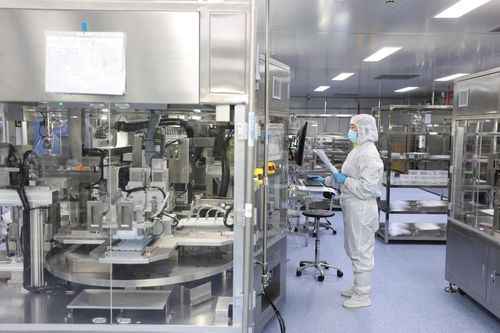
近年來,江蘇省連云港市積極擁抱新質生產力,以技術創新為引擎,推動高質量發展邁上新臺階。通過加強與南北區域合作,連云港正加速產業升級,實現區域協同發展的“加速跑”。技術服務成為關鍵驅動力,在促進產業結構優化、提升區域競爭力方面發揮了重要作用。
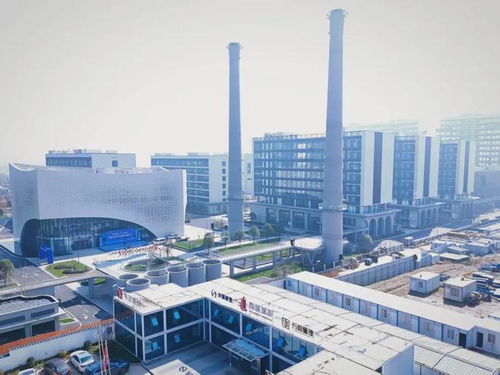
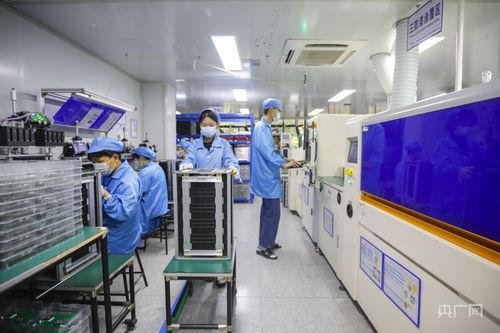
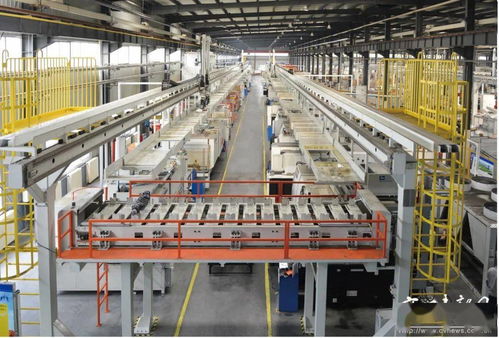
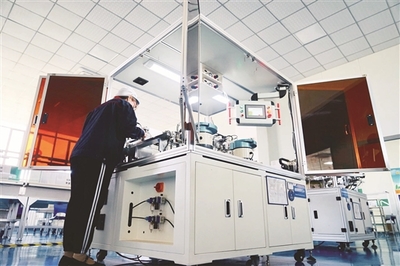
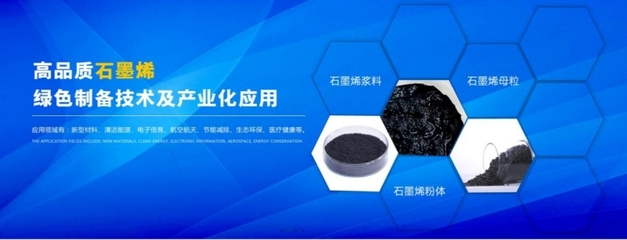
連云港作為沿海重要港口城市,立足自身區位優勢,聚焦新能源、生物醫藥、先進制造等新興產業,培育新質生產力。通過引進高端人才、加大研發投入,連云港在技術領域不斷突破,形成了以高新技術為支撐的產業發展新格局。例如,連云港經濟技術開發區與長三角、京津冀等南北區域企業合作,推動產業鏈互補,實現資源高效配置。
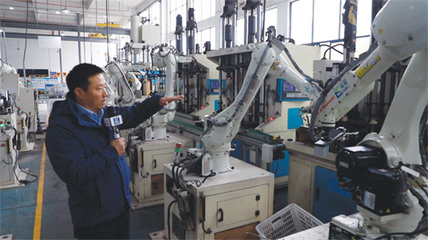
技術服務在連云港高質量發展中扮演了核心角色。通過建立技術服務平臺,連云港為企業提供研發支持、成果轉化和數字化轉型服務,幫助企業提升生產效率和創新能力。同時,南北區域的協同合作進一步加速了技術擴散和產業融合,形成了“南北同袍”的共贏局面。這種合作不僅促進了連云港本地產業的升級,還帶動了周邊區域的經濟發展。
連云港將繼續深化新質生產力賦能,強化技術服務體系建設,推動產業高質量發展。在南北協同的框架下,連云港有望成為區域創新高地,為中國經濟高質量發展貢獻更多力量。
如若轉載,請注明出處:http://www.yueyaju.com.cn/product/7.html
更新時間:2026-06-19 23:32:27